ICflyDisplay
Allgemeines

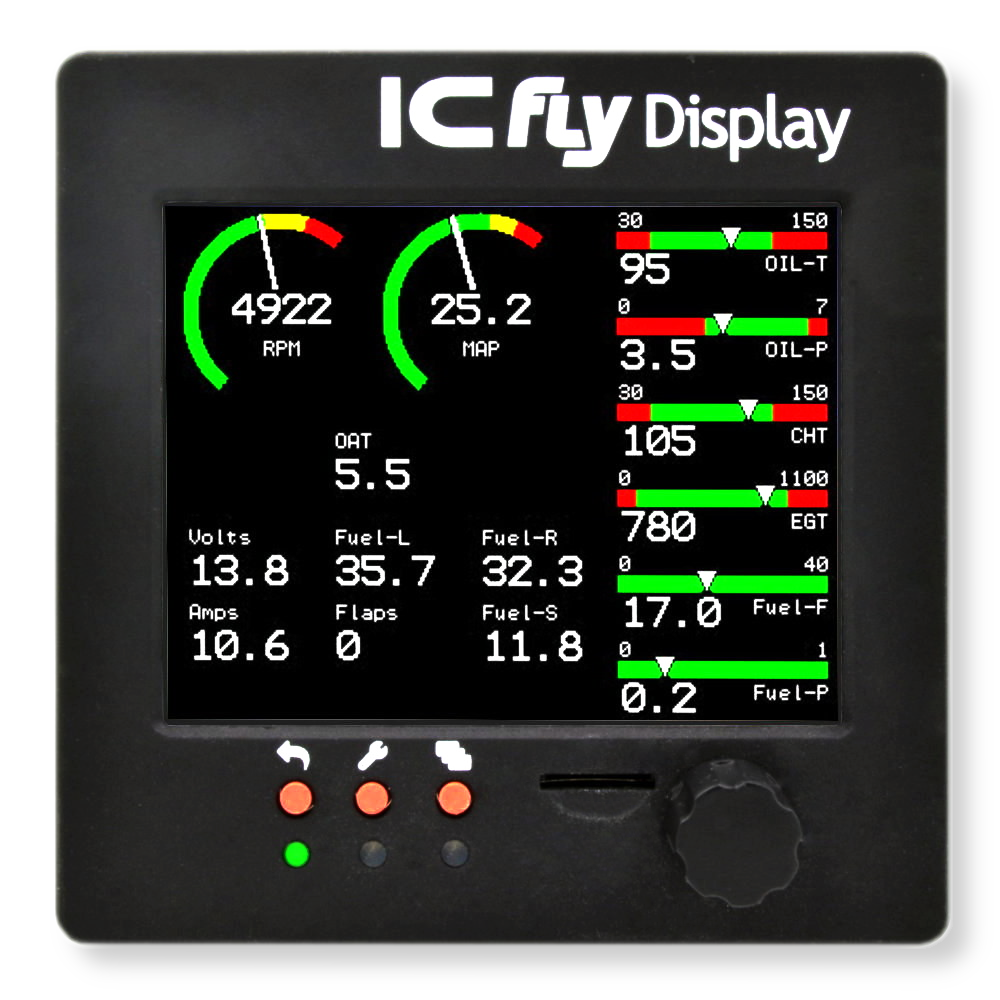
Flugzeuginstrument für den Festeinbau
Das ICflyDisplay bringt den künstlichen Horizont des ICflyAHRS II ins Cockpit. Der sonnenlichttaugliche Touchscreen bleibt auch bei direkter Einstrahlung ablesbar. Eingestellt wird über ein Menü, bedient per Touch oder über den Drehgeber mit spürbarer Rastung.
Die Betriebsart wird im Menü des Geräts gewählt:
- Horizont mit Druck-, Lage- und Geschwindigkeitsdaten in Echtzeit
- Motordatenanzeige für den Rotax 912, zusammen mit der ICfly Motorbox 912
Das ICflyDisplay hat zwei ICfly-Bus-Anschlüsse, über die es versorgt wird und die Horizont- und Motordaten empfängt. Es lässt sich in ein bestehendes ICfly-System einfügen; mehrere Geräte an einem Bus sind möglich.
Merkmale
- Künstlicher Horizont (benötigt ICflyAHRS II)
- Motordatenanzeige (benötigt die ICfly Motorbox 912)
- Verkehrsanzeige (benötigt einen Verkehrssensor)
- ICfly-Bus: Kabelverbindung zwischen den ICfly-Geräten (ICflyAHRS II, ICflyDisplay, ICfly Motorbox 912 und weitere)
- Sonnenlichttaugliche Anzeige, auch bei direkter Einstrahlung ablesbar
- Touchscreen und Drehgeber: Einstellungen und Betriebsart unmittelbar am Gerät
- Festeinbau im Normausschnitt 80 mm
- Leistungsaufnahme 1,2 W
Konfiguration
Das ICflyDisplay wird über das Menü am Gerät eingestellt oder über Konfigurationsdateien auf der microSD-Karte. Unterstützt werden die folgenden Dateien:
| Datei | was sich einstellen lässt |
|---|---|
Airspeed.txt | Geschwindigkeitsmarken im künstlichen Horizont |
Datachannel.txt | Geschwindigkeiten der seriellen Schnittstellen und Datenquelle je Ansicht |
General.txt | QNH, Helligkeit und Startansicht |
Motorview.txt | Art, Werte und Lage der Instrumente in der Motoransicht |
Units.txt | Einheiten für Geschwindigkeit, Höhe und Variometer |
Traffic.txt | Warnschwellen und Ausrichtung der Verkehrsanzeige |
Die Dateien
Der hier beschriebene Weg steht ab Firmware 1.00 zur Verfügung.
Beim ersten Start mit eingelegter microSD-Karte legt das ICflyDisplay die Dateien selbst an. Zum Ändern wird die Karte entnommen und am Rechner in einem Texteditor geöffnet. Der Kartenhalter ist ein Push-Push-Typ: Zum Entnehmen die Karte erst hineindrücken.
Airspeed.txt — Geschwindigkeitsmarken
Die Datei sieht so aus:
# this is a comment # comment lines and empty lines will be ignored # please do not insert any Spaces or tabs in the Settingline ######################################################################################### # HorizonView Speedlimits [1/100 knots] # example: 77.0 km/h = 41,57 knots * 1.852 # example: 41,57 knots = 77.0 km/h / 1.852 -> 4157 [1/100 knots] Vs0;4157; Vfe;6749; Vs1;5345; Vno;12688; Vne;15118; Va;8909;
Sie enthält die Geschwindigkeitsmarken des Flugzeugs. Geänderte Werte verschieben die Marken im künstlichen Horizont. Welche Marke wofür steht, erklärt das Datenblatt.
Datachannel.txt — Schnittstellen und Quellen
Die Datei sieht so aus:
# this is a comment # comment lines and empty lines will be ignored # please do not insert any Spaces or tabs in the Settingline ######################################################################################### # baudrate for Datastream # possible values are: 1200, 4800, 9600, 19200, 38400, 57600, 115200, 230400, 256000 Up1;230400; Up2;230400; Dwn1;230400; Dwn2;230400; ######################################################################################### # source for View # possible values are: # 1 = Up1 -> Upstream RX1/TX1 on female D-SUB15 # 2 = Up2 -> Upstream RX2/TX2 on female D-SUB15 # 3 = Dwn1 -> Downstream RX1/TX1 on male D-SUB15 # 4 = Dwn2 -> Downstream RX2/TX2 on male D-SUB15 DatastreamHorizon;1; DatastreamMotorview;2; DatastreamTrafficview;3;
Sie enthält die Einstellungen der seriellen Schnittstellen. Die obere Hälfte legt die Geschwindigkeiten fest, die untere die Datenquelle je Ansicht. Die abgebildete Fassung setzt alle Geschwindigkeiten auf 230400 und die Quellen für Horizont, Motor und Verkehr auf Up1, Up2 und Dwn1. Nur die in der Datei aufgeführten Werte sind zulässig.
General.txt — QNH, Helligkeit, Startansicht
Die Datei sieht so aus:
# this is a comment # comment lines and empty lines will be ignored # please do not insert any Spaces or tabs in the Settingline ######################################################################################### # QNH QNH;1013; ######################################################################################### # Brightness in % # possible values are: 10, 20, 30, 40, 50, 60, 70, 80, 90, 100 Brightness;100; ######################################################################################### # Start Window # 0 = Horizon View # 1 = Motor View # 2 = Traffic View DisplayMode;0; ######################################################################################### # Enable Views # 0 = View disabled # 1 = View enabled HorizonViewEnable;1; MotorViewEnable;1; TrafficViewEnable;1;
Hier stehen QNH, Helligkeit und die Ansicht, mit der das Gerät startet (0 = Horizont, 1 = Motor, 2 = Verkehr). Über die Enable-Zeilen lassen sich einzelne Ansichten abschalten (0 = aus, 1 = an).
MotorView.txt — die Motoransicht aufbauen
Die Datei sieht so aus:
# this is a comment # comment lines and empty lines will be ignored # please do not insert any Spaces or tabs in the Settingline ######################################################################################### # the LCD Display has 320x/240y pixel # # y-direction # ^ # 240 pixel | # +---------> x-direction # 320 pixel ######################################################################################### # type 1: basic Instrument # possible names are: FuelLeft, FuelRight, FuelSum, Amps, AmbientTemp, Volts, Flaps # size of this Element is 40x/30y pixel # type; name; visible; position x; position y; min value green; max value green; red LED on if outside green # 1;FuelLeft;1;80;0;5.0;60.0;1; 1;FuelLeft;1;80;0;5.0;60.0;1; # 1;FuelRight;1;150;0;5.0;60.0;1; 1;FuelRight;1;150;0;5.0;60.0;1; # 1;FuelSum;0;150;25;-1.0;1000.0;1; 1;FuelSum;0;150;25;-1.0;1000.0;1; # 1;Amps;0;10;25;-5.0;15.0;1; 1;Amps;0;10;25;-5.0;15.0;1; # 1;AmbientTemp;1;10;50;-40.0;100.0;1; 1;AmbientTemp;1;10;50;-40.0;100.0;1; # 1;Volts;1;10;0;11.5;15.0;1; 1;Volts;1;10;0;11.5;15.0;1; # 1;Flaps;0;80;25;-50.0;50.0;1; 1;Flaps;0;80;25;-50.0;50.0;1; ######################################################################################### # type 2: Progressbar # possible names are: OilTemp, OilPressure, Cyl1Temp, Cyl2Temp, Egt1Temp, Egt2Temp, FuelFlow, FuelPress # size of this Element is 110x/40y pixel # type; name; visible; position x; position y; min value scala; max value scala; min value green; max value green; red LED on if outside green # 2;OilTemp;1;210;160;30.0;130.0;50.0;110.0;1; 2;OilTemp;1;210;160;30.0;130.0;50.0;110.0;1; # 2;OilPressure;1;210;200;0.0;7.0;2.0;5.0;1; 2;OilPressure;1;210;200;0.0;7.0;2.0;5.0;1; # 2;Cyl1Temp;1;210;120;30.0;120.0;60.0;110.0;1; 2;Cyl1Temp;1;210;120;30.0;120.0;60.0;110.0;1; # 2;Cyl2Temp;1;210;80;30.0;120.0;60.0;110.0;1; 2;Cyl2Temp;1;210;80;30.0;120.0;60.0;110.0;1; # 2;Egt1Temp;0;210;80;0.0;1100.0;100.0;900.0;1; 2;Egt1Temp;0;210;80;0.0;1100.0;100.0;900.0;1; # 2;Egt2Temp;0;210;0;0.0;1100.0;0.0;700.0;1; 2;Egt2Temp;0;210;0;0.0;1100.0;0.0;700.0;1; # 2;FuelFlow;1;210;0;0.0;40.0;0.0;40.0;0; 2;FuelFlow;1;210;0;0.0;40.0;0.0;40.0;0; # 2;FuelPress;1;210;40;0.0;1.0;0.0;1.0;1; 2;FuelPress;1;210;40;0.0;1.0;0.0;1.0;1; ######################################################################################### # type 3: round Instrument # possible names are: RPM, MAP # size of this Element is 100x/100y pixel # type; name; visible; position x; position y; min value scala; max value scala; start value yellow; start value red; red LED on if in red # 3;RPM;1;5;140;1000.0;6500.0;5500.0;5800.0;1; 3;RPM;1;5;140;1000.0;6500.0;5500.0;5800.0;1; # 3;MAP;1;100;140;10.0;32.0;28.0;30.0;1; 3;MAP;1;100;140;10.0;32.0;28.0;30.0;1;
Diese Datei bestimmt den Aufbau der Motoransicht. Jedes Instrument wird durch eine Zeile beschrieben. Es gibt drei Bauarten:
| Bauart | Aussehen | Größe in Bildpunkten (x/y) | Zeilenaufbau | Wofür |
|---|---|---|---|---|
| Bauart 1: einfache Anzeige |  | 40/30 | t;n;v;px;py;ming;maxg;redLED | fuel-level & -flow, battery-voltage & -current, ambient temperature, flaps |
| type 2: progress bars |  | 110/40 | t;n;v;px;py;mins;maxs;ming;maxg;redLED | oil-temperature & -pressure, cylinder head temperature, exhaust gas temperature, fuel-flow & -pressure |
| type 3: round instruments |  | 100/100 | t;n;v;px;py;mins;maxs;starty;startr;redLED | RPM, MAP (manifold pressure) |
Jedes Instrument entsteht aus einer Zeile. Die Werte sind durch Semikolon getrennt und enthalten keine Leerzeichen. Welcher Aufbau für welche Bauart gilt, steht in der Spalte Zeilenaufbau. Die Kürzel bedeuten:
| Abbreviation | Meaning |
|---|---|
| t | type of the instrument; 1 -> basic, 2 -> progress bar, 3 -> round |
| n | name of the instrument; only the given possible names for the corresponding type are allowed |
| v | visibility of the instrument; 1 -> visible, 0 -> not visible |
| px | position of the instrument in x-direction |
| py | position of the instrument in y-direction |
| ming | minimum value of the green region of the instrument (only type 1&2, red below this value) |
| maxg | maximum value of the green region of the instrument (only type 1&2, red above this value) |
| mins | minimum value of the scale (only type 2&3) |
| maxs | maximum value of the scale (only type 2&3) |
| starty | start value of the yellow region (only type 3, green region below this value) |
| startr | start value of the red region (only type 3, yellow region below this value) |
| redLED | switch on red LED if value leaves the green region; 1 -> yes, 0 -> no |
Neue Instrumente müssen in der Regel nicht angelegt werden: Die Datei enthält bereits für jeden Datenkanal der ICfly Motorbox 912 ein Instrument, einige davon unsichtbar geschaltet. Zum Anpassen der Ansicht genügt es, bei den gewünschten Instrumenten v auf 1 zu setzen und ihre Lage über px und py zu bestimmen. Der Ursprung (0/0) liegt in der linken unteren Ecke des Bildschirms.
Units.txt — Einheiten
The Units.txt file looks like this:
# this is a comment # comment lines and empty lines will be ignored # please do not insert any Spaces or tabs in the Settingline ######################################################################################### # Airspeed Unit # 0 = km/h # 1 = knots HorizonAirspeed;0; TrafficAirspeed;0; ######################################################################################### # Altitude Unit # 0 = ft # 1 = m HorizonAltitude;0; TrafficAltitude;0; ######################################################################################### # Vario Unit # 0 = ft/min # 1 = m/s HorizonVario;1; ######################################################################################### # Distance Unit # 0 = km # 1 = Nm TrafficDistance;0;
Sie bestimmt die Einheiten für Geschwindigkeit, Höhe, Variometer und Entfernung in der Horizont- und der Verkehrsansicht:
- Geschwindigkeit: 0 = km/h, 1 = Knoten
- Höhe: 0 = Fuß, 1 = Meter
- Variometer: 0 = Fuß/min, 1 = m/s
- Entfernung: 0 = km, 1 = Seemeilen
Traffic.txt — Warnschwellen
The Traffic.txt file looks like this:
# this is a comment # comment lines and empty lines will be ignored # please do not insert any Spaces or tabs in the Settingline ######################################################################################### # Safe Range in [m/1000] SafeRange;500000; SafeAltitude;100000; ######################################################################################### # View orientation # 0 = based on own heading # 1 = based on north TrafficOri;0;
Sie legt fest, ab welchem Abstand die Anzeige warnt. Der Warnbereich ist ein Zylinder mit dem Radius SafeRange und der Höhe 2 × SafeAltitude — also je einmal über und unter der eigenen Höhe.
SafeRange: 500000 entspricht 500 mSafeAltitude: 100000 entspricht 100 m
Firmware-Update
Die Anleitung steht im Datenblatt, Abschnitt 9 »Firmwareupdate via SD-Card«.
Die Firmware wird über die SD-Karte eingespielt. Das geht ab Firmware 1.01.
Verfügbare Stände:
| Stand | Änderungen | Datei |
|---|---|---|
| 1.04 | verbesserter künstlicher Horizont Unterstützung für das Ersatz-LCD Fehlerbehebungen | Herunterladen |
| 1.02 | Fehlerbehebungen | Herunterladen |
| 1.01 | Verkehrsansicht neu Konfiguration über Dateien | Herunterladen |